华硕主板 UEFI 无盘启动 BIOS 设置教程
发布时间:2026-07-18 01:49:09
适用场景:
华硕主板客户机需要使用 UEFI 模式进行无盘启动。
整理步骤:
1. 开机连续按 DEL 进入 BIOS,按 F7 进入高级模式。
2. 进入高级设置里的网络堆栈。
3. 开启网络堆栈和 IPv4 PXE 支持,IPv6 如现场不用可关闭。
4. 回到启动菜单,检查 CSM 设置。
5. UEFI 无盘启动可关闭 CSM,也可以按现场兼容要求调整,但最终要保证走 UEFI 网络启动。
6. 检查启动顺序,将 UEFI 网络启动项放到靠前位置。
7. 按 F10 保存后重启客户机测试。
排查建议:
- 华硕主板找不到网络启动项时,优先检查网络堆栈和 IPv4 PXE。
- 如果 UEFI 与 Legacy 混用,容易出现启动项混乱。
- 保存后仍无效时,建议清理无关启动项并重新选择第一启动项。
来源参考:
http://www.583go.com/forum.php?mod=viewthread&tid=31038
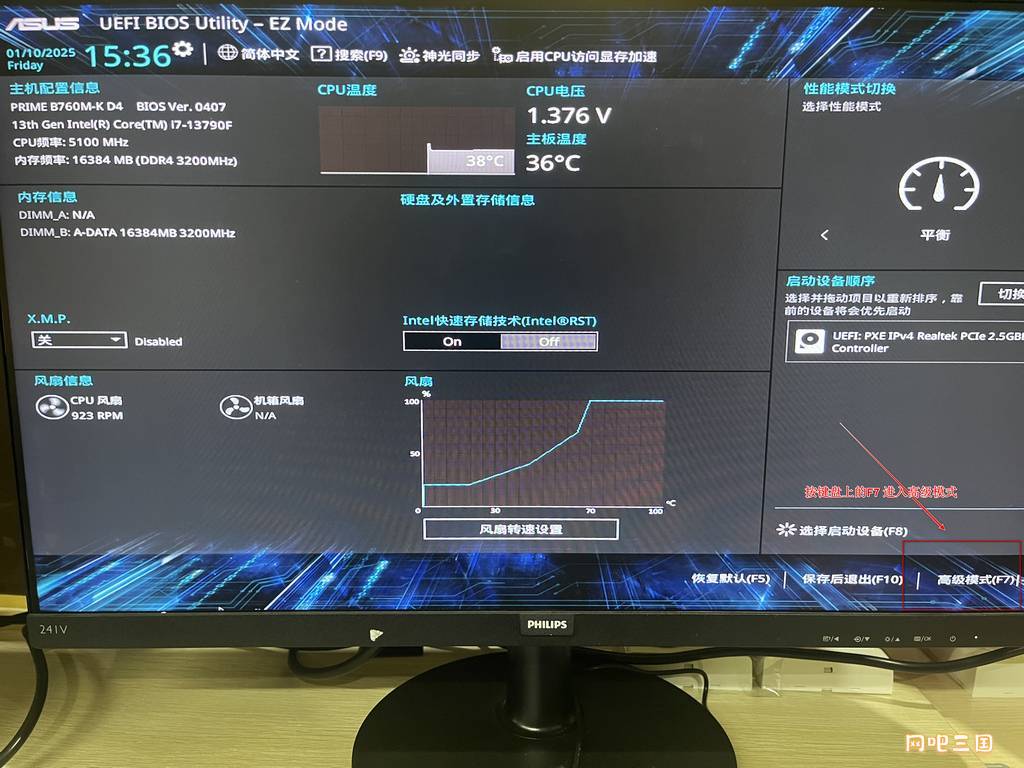
配图 1:华硕主板 UEFI 无盘启动 BIOS 设置教程
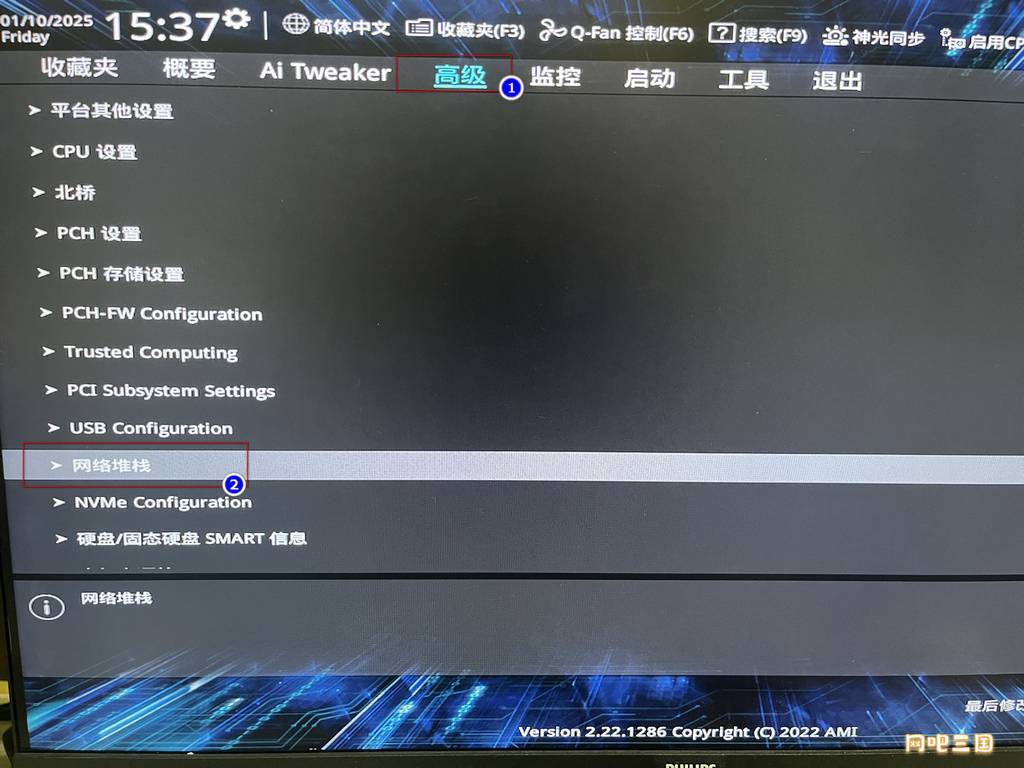
配图 2:华硕主板 UEFI 无盘启动 BIOS 设置教程
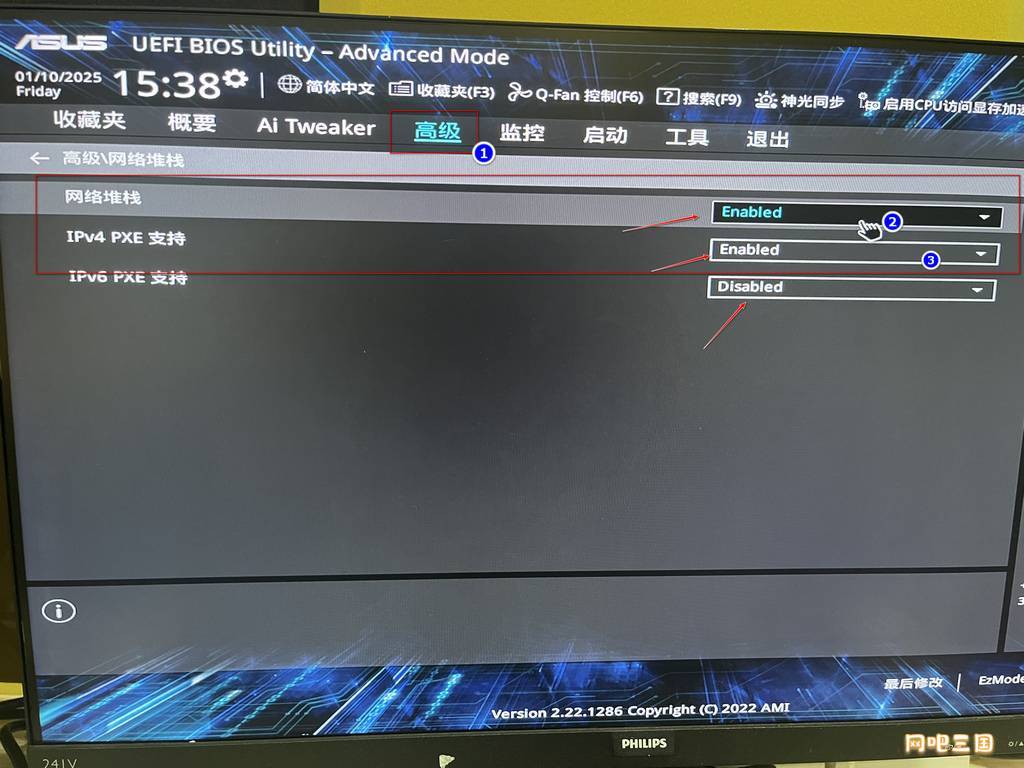
配图 3:华硕主板 UEFI 无盘启动 BIOS 设置教程
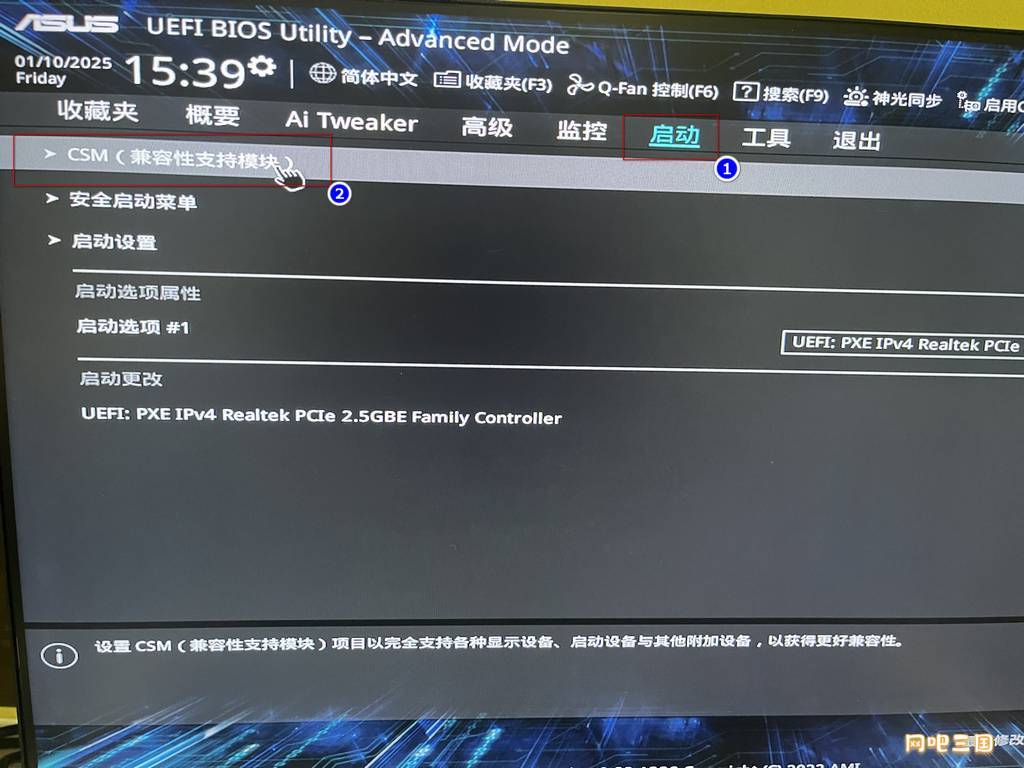
配图 4:华硕主板 UEFI 无盘启动 BIOS 设置教程
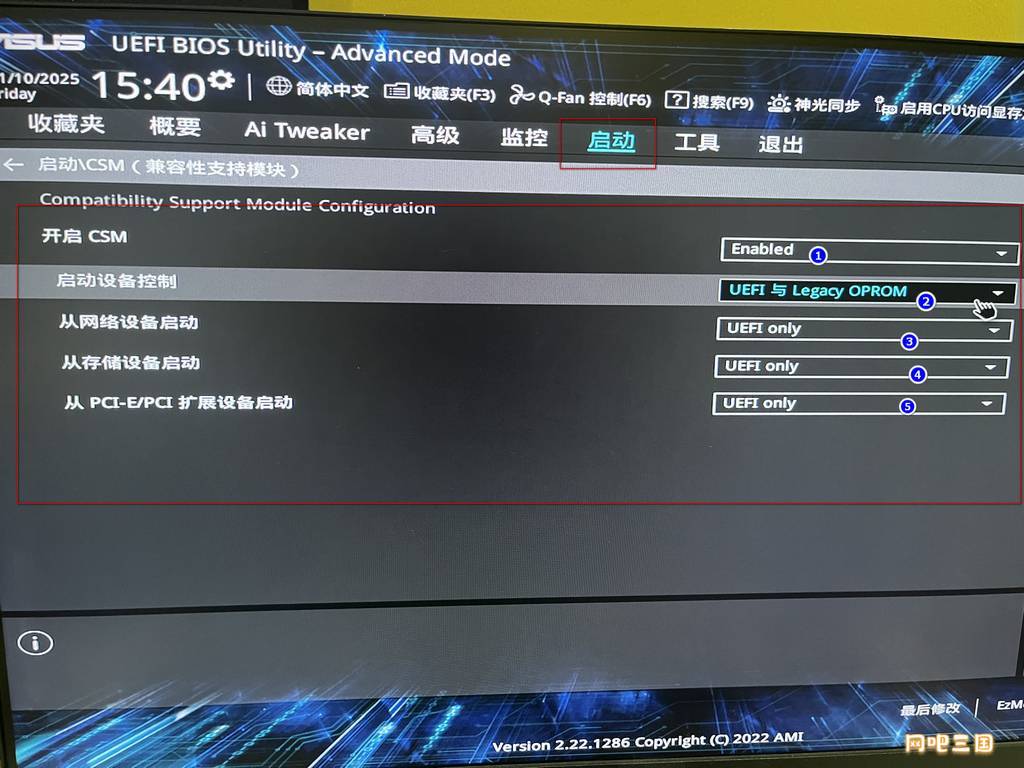
配图 5:华硕主板 UEFI 无盘启动 BIOS 设置教程
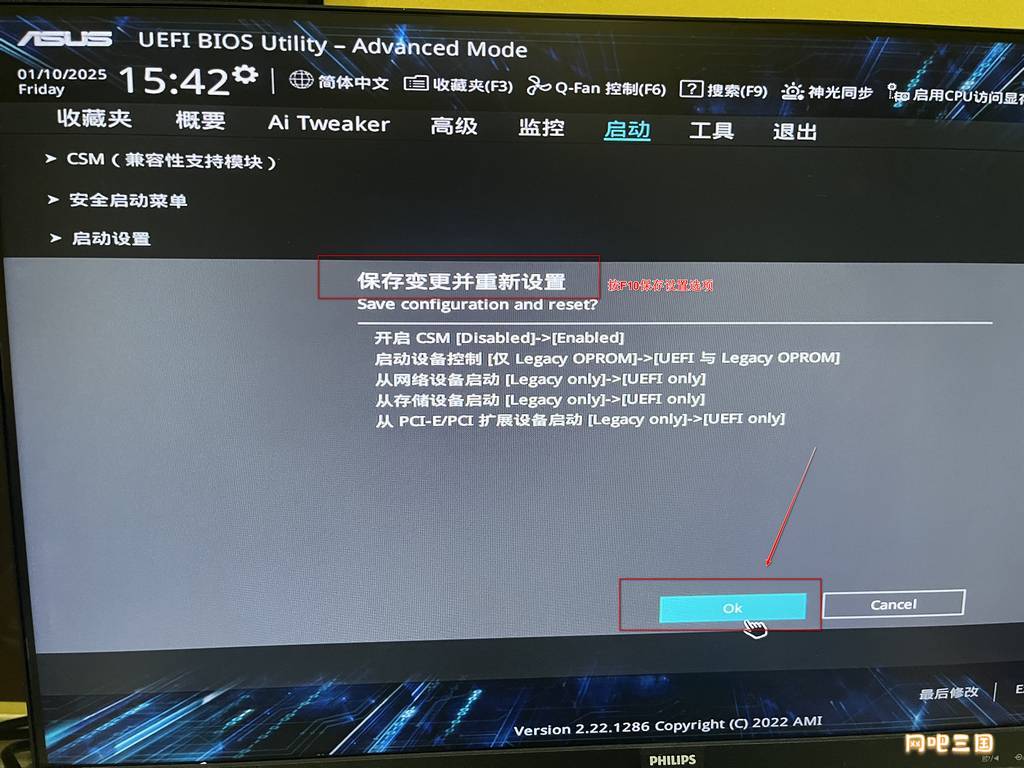
配图 6:华硕主板 UEFI 无盘启动 BIOS 设置教程
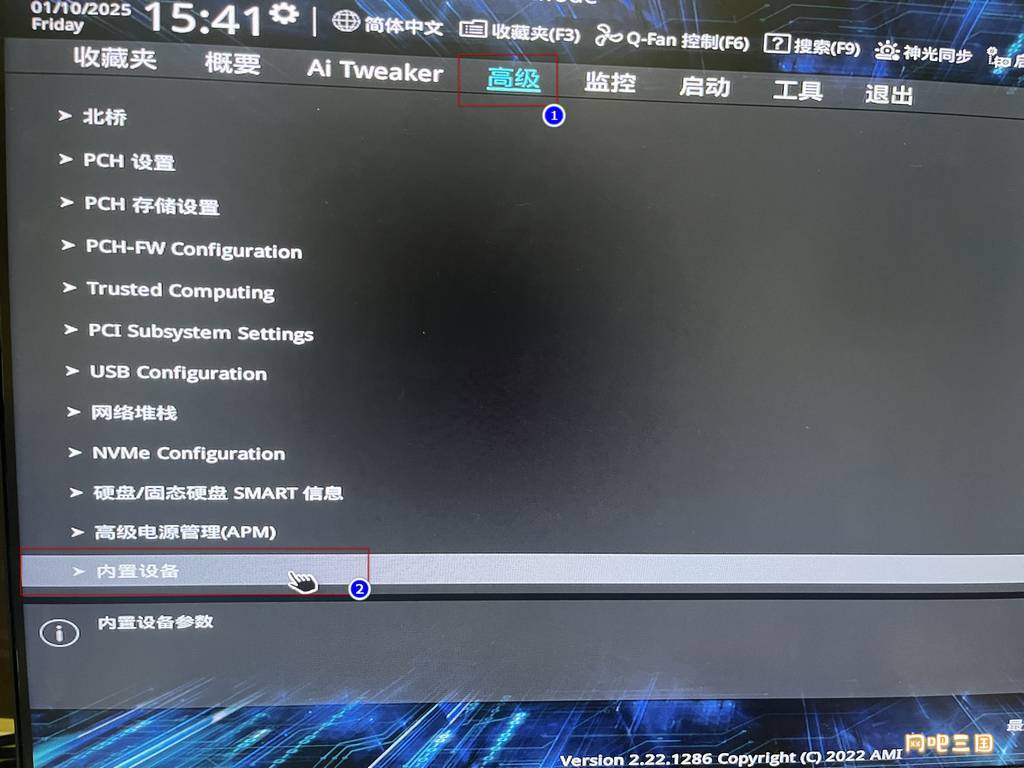
配图 7:华硕主板 UEFI 无盘启动 BIOS 设置教程
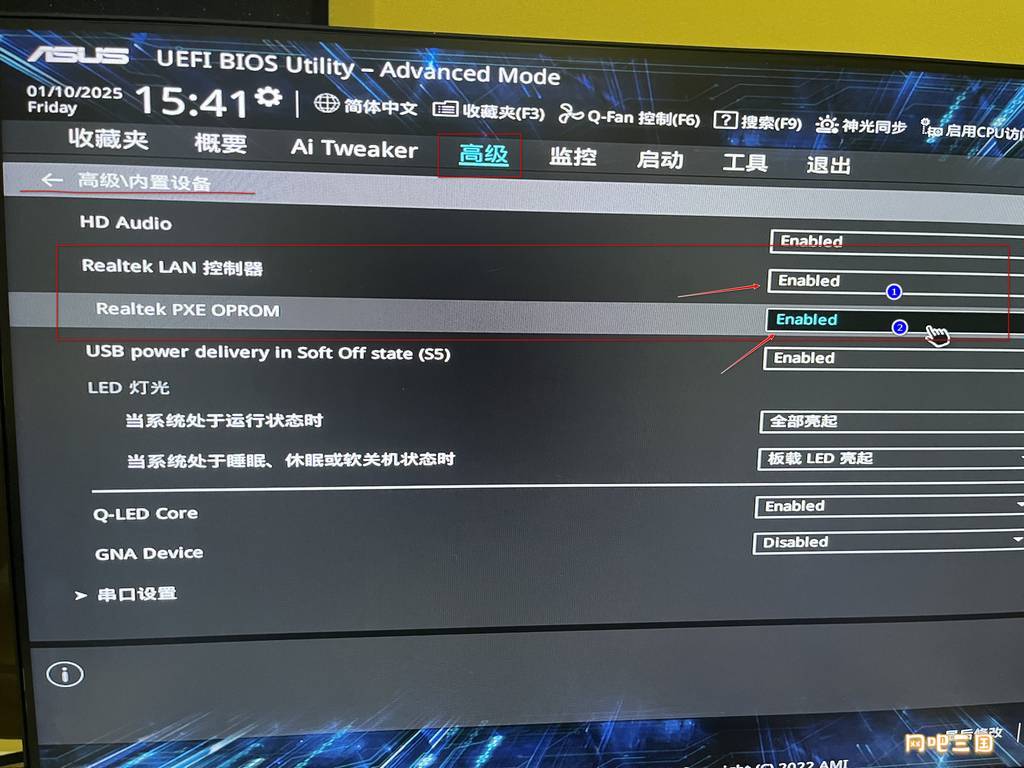
配图 8:华硕主板 UEFI 无盘启动 BIOS 设置教程