铭瑄主板 UEFI 无盘启动 BIOS 设置教程
发布时间:2026-07-18 01:49:01
适用场景:
铭瑄主板客户机需要通过 UEFI 模式进行无盘启动时,可按本笔记检查 BIOS 语言、可信计算、PXE 和启动模式等关键位置。
整理步骤:
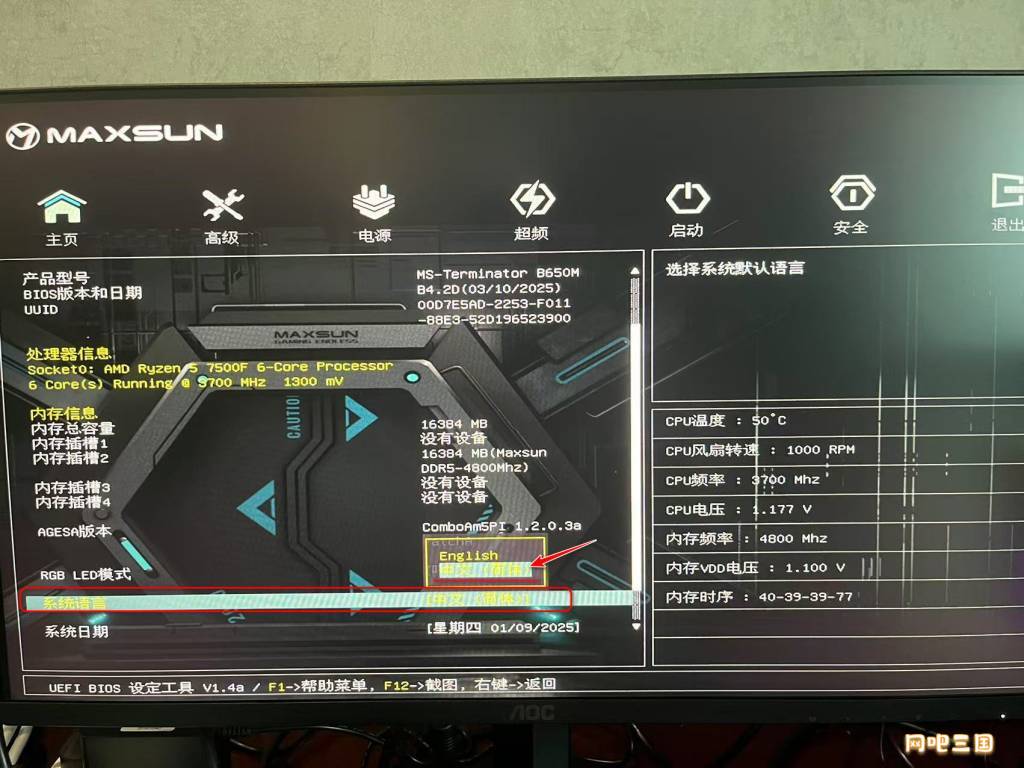
1. 开机连续按 DEL 进入 BIOS,如界面为英文,可先把系统语言切换为中文简体,方便后续排查。
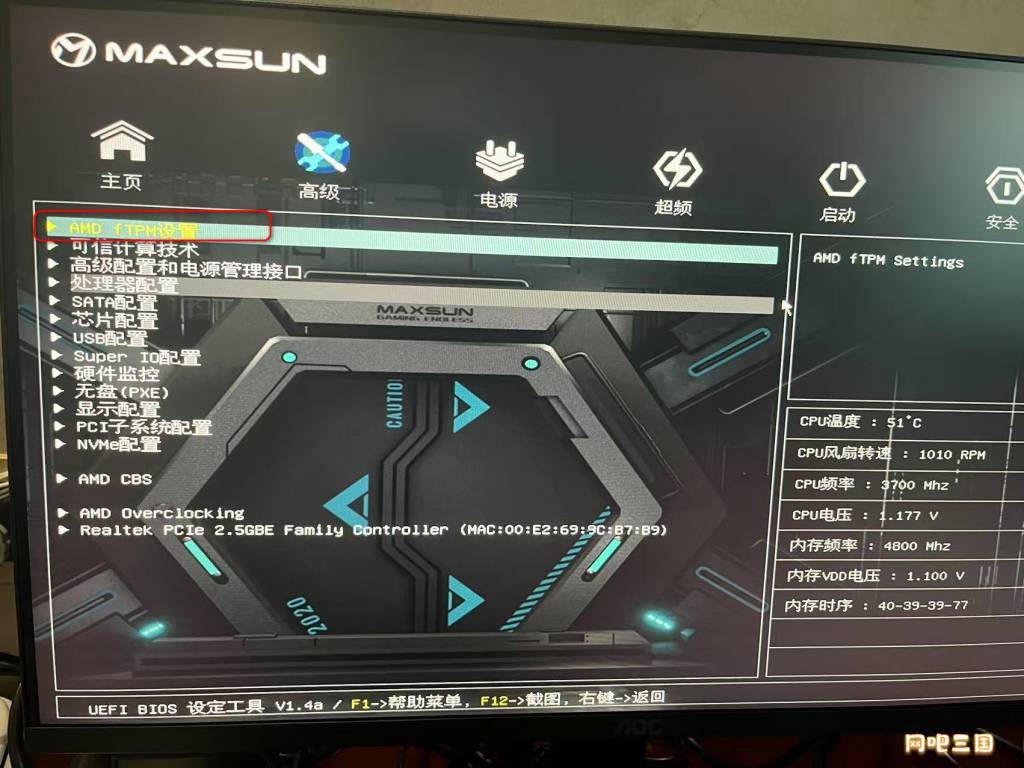
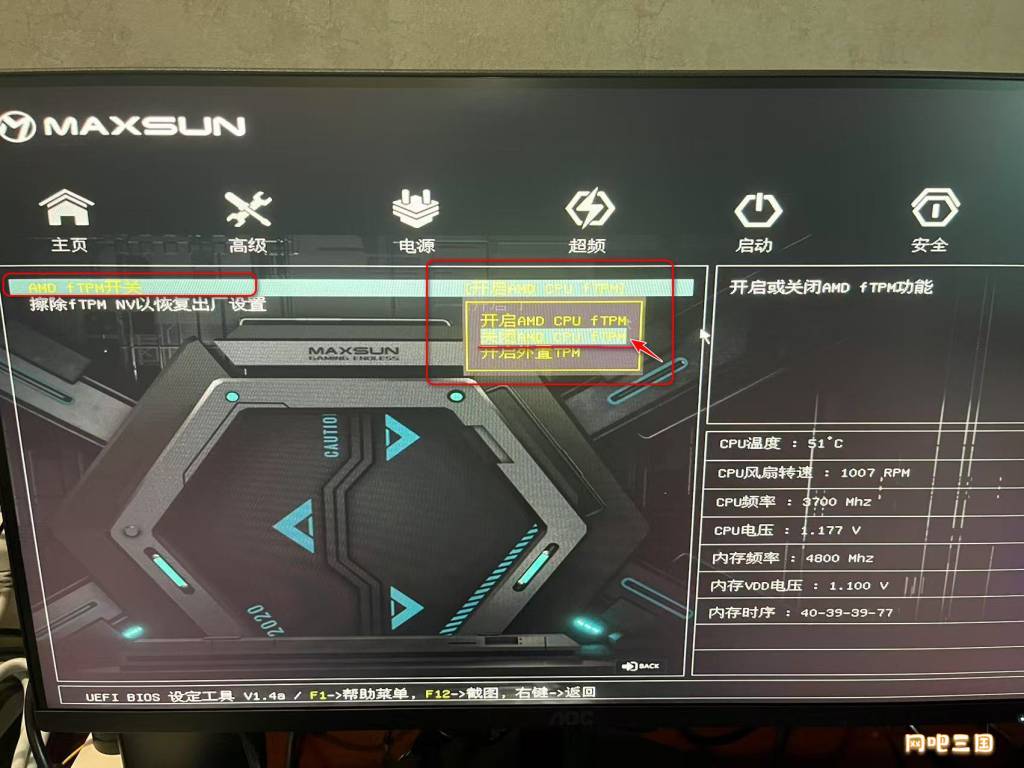
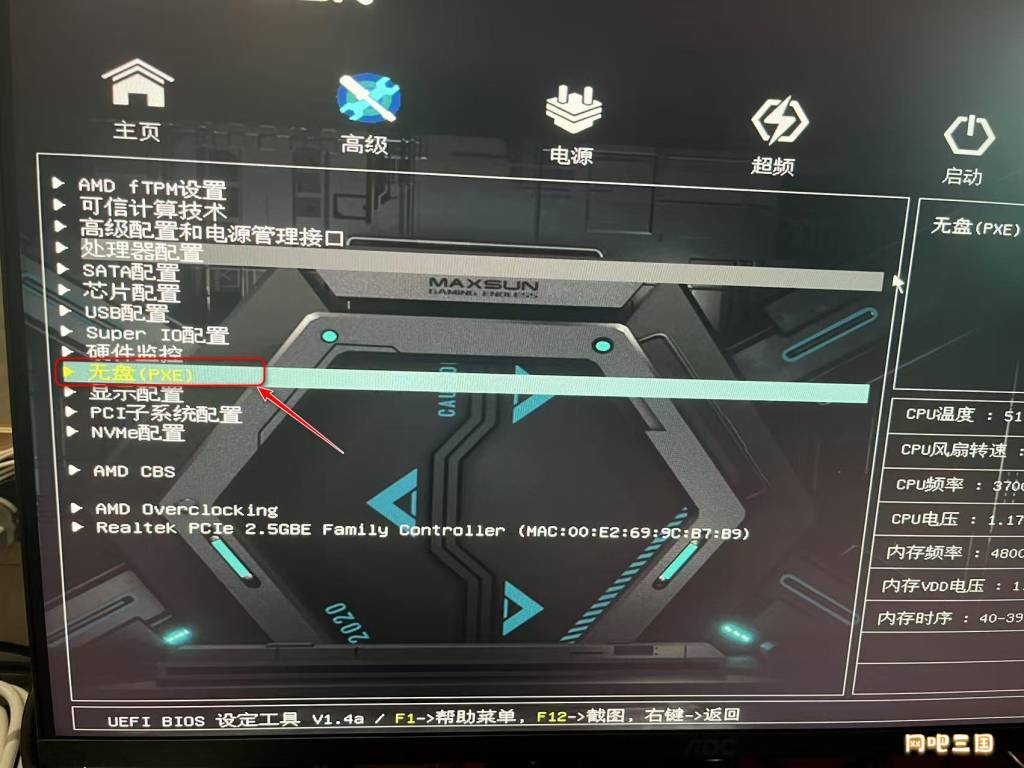
2. 进入高级设置,检查 AMD FTPM 相关项目;如果现场无盘环境不需要 TPM,可先关闭 FTPM。
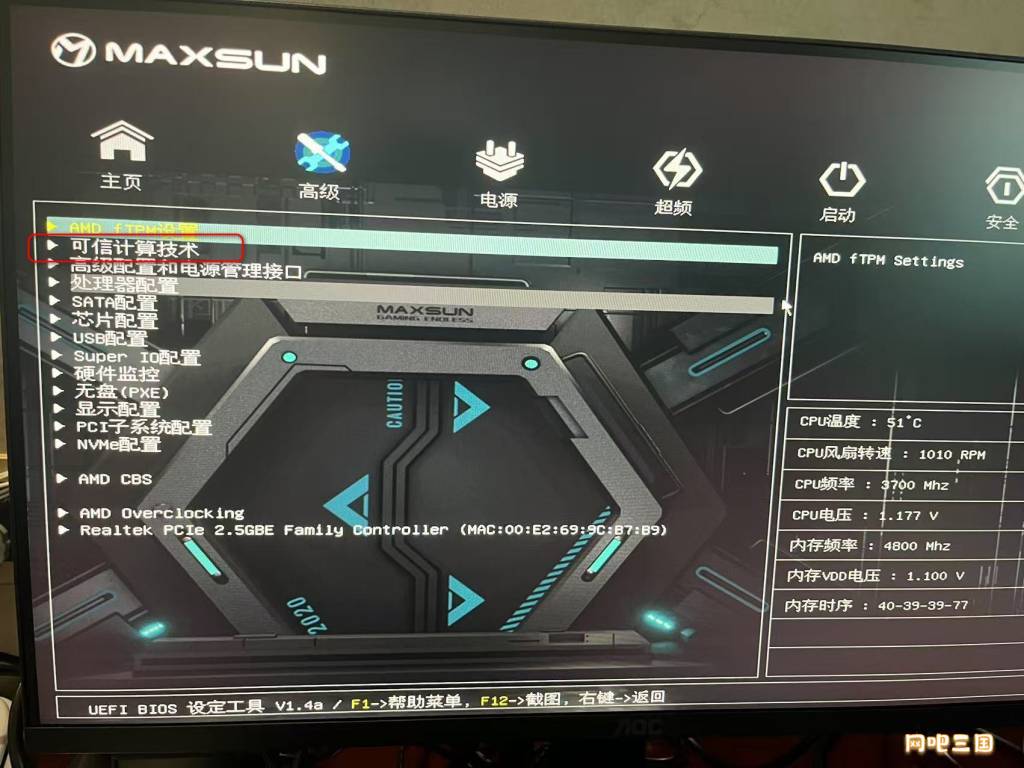
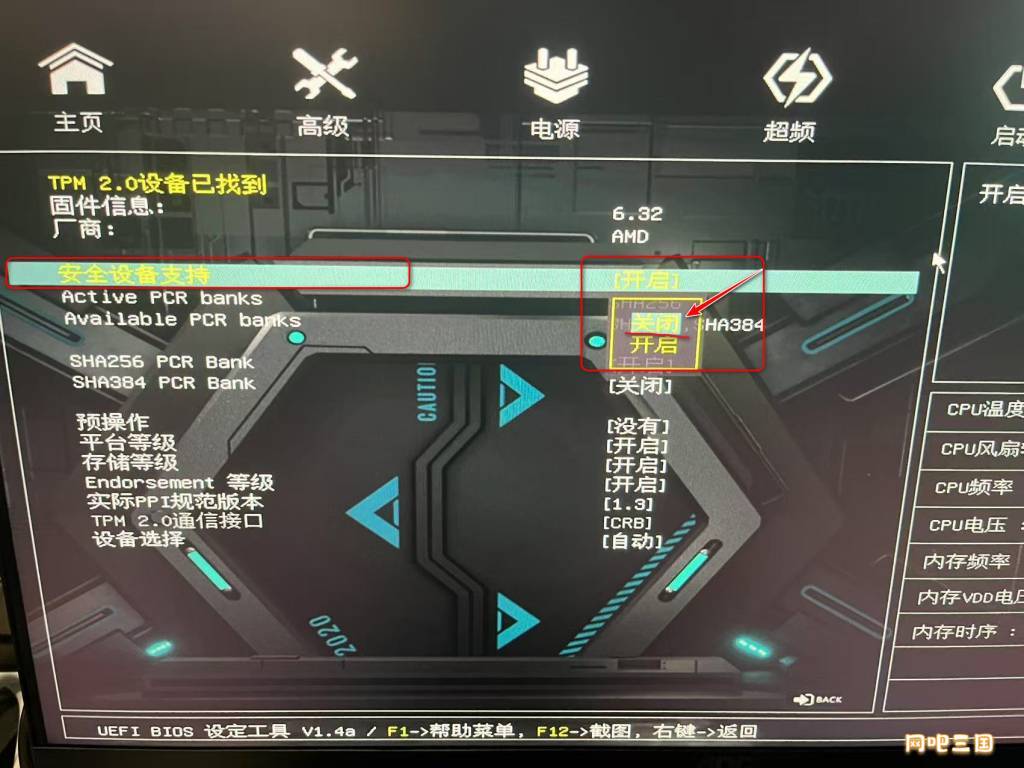
3. 打开可信计算技术页面,将安全设备支持关闭,减少安全模块对网络启动的影响。
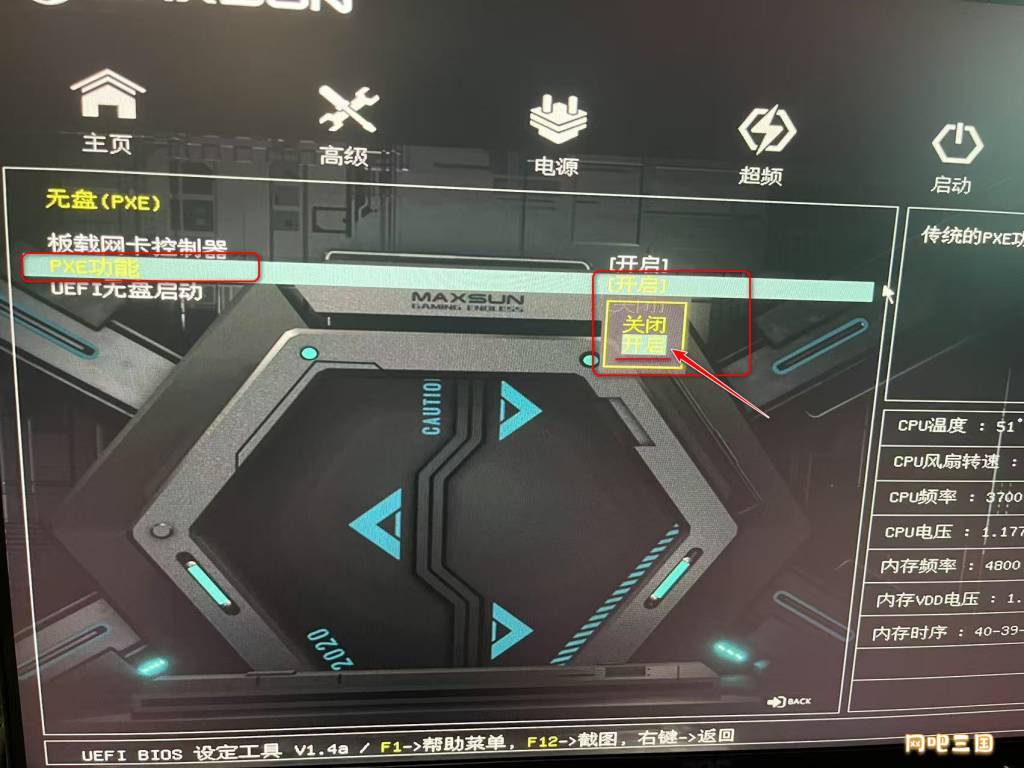
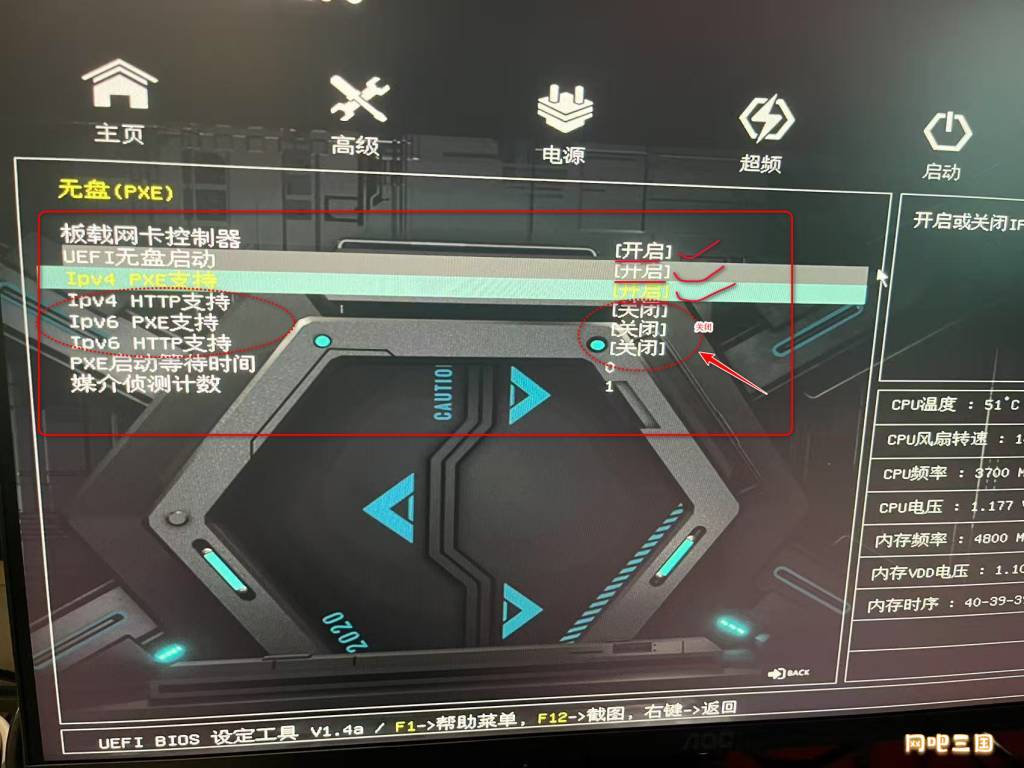
4. 进入无盘 / PXE 相关设置,将 PXE 功能开启,并选择 UEFI 无盘启动。
5. 检查启动项和启动模式,确认客户机优先走 UEFI 网络启动,而不是本地硬盘或传统 Legacy。
6. 保存前再次确认:PXE 已开启、Secure Boot / 安全启动未阻挡、启动顺序正确。
7. 按 F10 保存并重启,观察是否能进入服务器下发的无盘启动流程。
排查建议:
- 如果看不到 PXE 启动项,先检查板载网卡是否启用。
- 如果卡在启动界面,检查服务器 DHCP、启动镜像和客户机网卡驱动。
- 如果反复回 BIOS,重点检查 UEFI/Legacy 模式是否和服务端镜像一致。
来源参考:
http://www.583go.com/forum.php?mod=viewthread&tid=31449
配图 1:铭瑄主板 UEFI 无盘启动 BIOS 设置教程
配图 2:铭瑄主板 UEFI 无盘启动 BIOS 设置教程
配图 3:铭瑄主板 UEFI 无盘启动 BIOS 设置教程
配图 4:铭瑄主板 UEFI 无盘启动 BIOS 设置教程
配图 5:铭瑄主板 UEFI 无盘启动 BIOS 设置教程
配图 6:铭瑄主板 UEFI 无盘启动 BIOS 设置教程
配图 7:铭瑄主板 UEFI 无盘启动 BIOS 设置教程
配图 8:铭瑄主板 UEFI 无盘启动 BIOS 设置教程
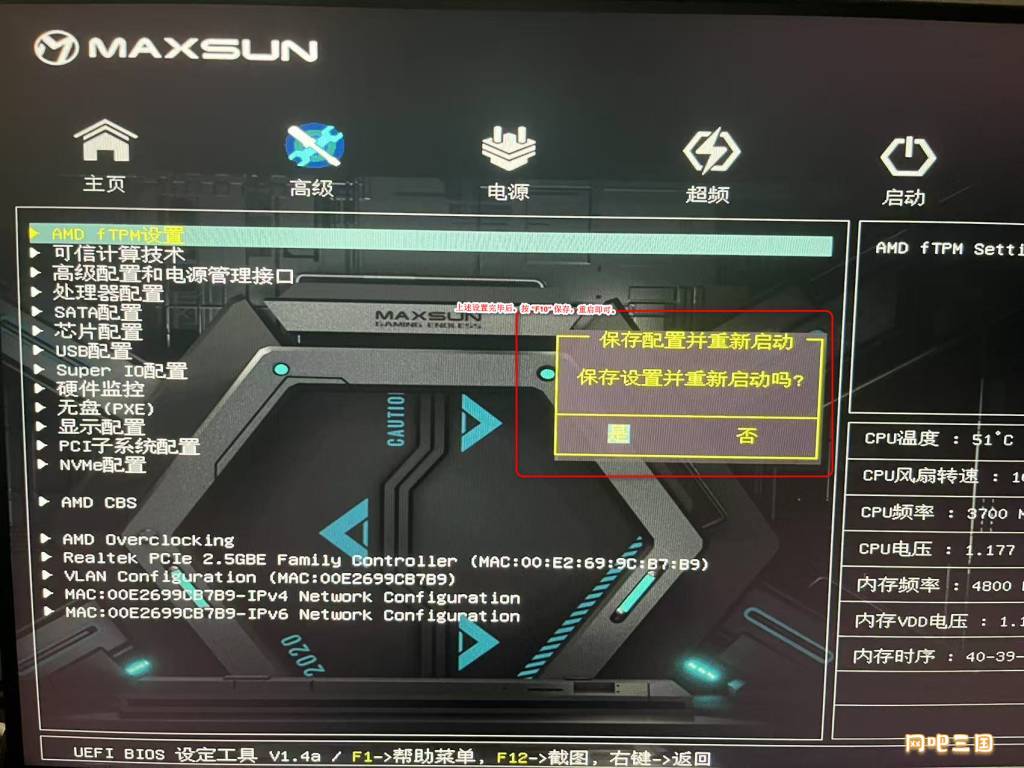
配图 9:铭瑄主板 UEFI 无盘启动 BIOS 设置教程